Close Menu
    What's Hot

    iOS 27 Offentlig Beta: Sådan Installerer iOS 27. Hvad Du Går Glip Af Som Dansker

    11 juli 2026
    8.2

    Google Fitbit Air anmeldelse: Den bedste wearable til dig der er træt af skærme

    9 juli 2026

    Cybersikker sommerferie: 8 vaner der beskytter dig, mens du holder fri

    8 juli 2026
    Facebook Instagram YouTube
    Trending
    • iOS 27 Offentlig Beta: Sådan Installerer iOS 27. Hvad Du Går Glip Af Som Dansker
    • Google Fitbit Air anmeldelse: Den bedste wearable til dig der er træt af skærme
    • Cybersikker sommerferie: 8 vaner der beskytter dig, mens du holder fri
    • Sennheiser HD 480 PRO Plus anmeldelse: Lukket studiehovedtelefon med seriøs kontrol
    • Logitech G512X 75 anmeldelse
    • Er det hurtigere at tale end at skrive? Ja – og her er beviset
    • Roborock åbner pop-up i Field’s: Test flagskibene, vind præmier for over 10.000 kr.
    • Robotplæneklipper til skråninger – hvilken model klarer det?
    Facebook X (Twitter) Instagram Pinterest VKontakte
    Techsteren.dk
    • Anmeldelser
    • Nyheder
    • Guides
    • Hardware / Gaming
    • Tech / Gadgets
      1. Gadgets
      2. View All
      8.2

      Google Fitbit Air anmeldelse: Den bedste wearable til dig der er træt af skærme

      9 juli 2026
      9.5

      Sennheiser HD 480 PRO Plus anmeldelse: Lukket studiehovedtelefon med seriøs kontrol

      25 juni 2026

      ASUS ROG Strix XG129C: en dedikeret sekundærskærm til dit gaming setup til 1.400 kr

      14 maj 2026

      Audemars Piguet og Swatch lancerer Royal Pop: et lommeur-collab der genopfinder formatet

      14 maj 2026

      Cybersikker sommerferie: 8 vaner der beskytter dig, mens du holder fri

      8 juli 2026
      9.5

      Sennheiser HD 480 PRO Plus anmeldelse: Lukket studiehovedtelefon med seriøs kontrol

      25 juni 2026

      Unitree GD01: Kinesisk robotfirma vækker Transformers til live

      14 maj 2026

      VitaLink: Tastaturet med en 4K-skærm gemt indeni

      14 maj 2026
    • Mobil / Tablets

      iOS 27 Offentlig Beta: Sådan Installerer iOS 27. Hvad Du Går Glip Af Som Dansker

      11 juli 2026

      Cybersikker sommerferie: 8 vaner der beskytter dig, mens du holder fri

      8 juli 2026

      Samsung Galaxy Z Fold 8 Wide lækket – hvad vi ved

      10 maj 2026

      Android 17 Beta 4: Nye features, ændringer og hvad det betyder for dig

      17 april 2026

      Android 17 Beta 4 ude: Nyt easter egg og notifikationsdesign (Opdateret)

      17 april 2026
    • Biler
    • KONTAKT
      • Skribenter
    Techsteren.dk
    Home»Guides»Sådan tilsluttes Alexa til Wi-Fi
    Guides

    Sådan tilsluttes Alexa til Wi-Fi

    Michael HermansenBy Michael Hermansen27 maj 2021Updated:13 marts 2025Ingen kommentarer4 Mins Read
    Facebook Twitter Pinterest LinkedIn Tumblr Email
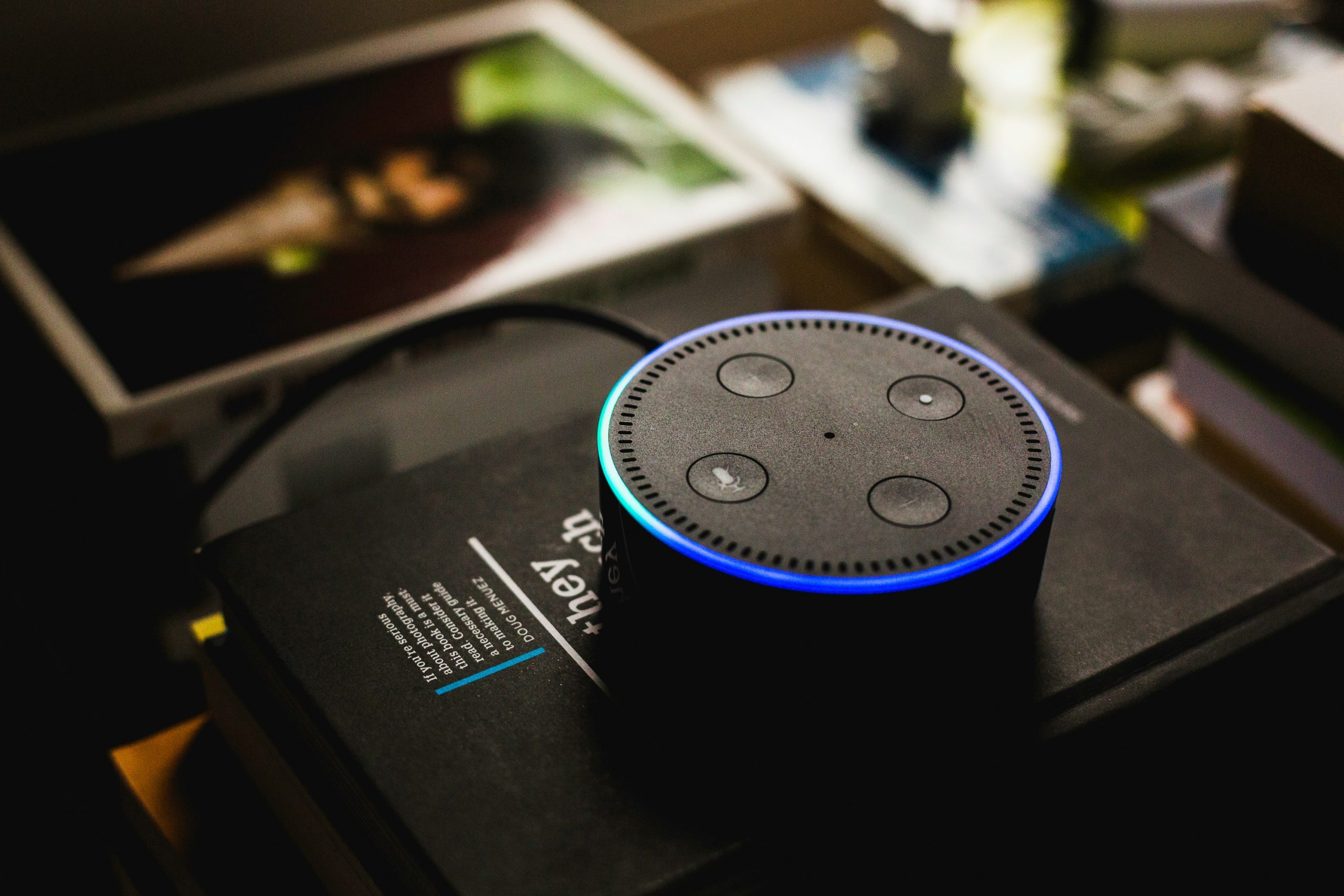
    Sort rund højttaler med blå lysring på en bunke bøger, del af et kontormiljø med utydelige objekter i baggrunden.
    Share
    Facebook Twitter LinkedIn Pinterest Email

    Uden en pålidelig Wi-Fi-forbindelse er Amazon Alexa’s vittige respons og hurtige reaktioner på alle dine yndlingsspørgsmål ikke mulige. Wi-Fi-problemer vil tvinge Alexa til at retunere med et “Undskyld, jeg har problemer med at oprette forbindelse til internettet.” – and then what!

    Sådan tilsluttes Alexa til Wi-Fi

    For at forbinde Amazon Alexa til internettet for første gang skal du downloade Amazon Alexa-appen fra Apples App Store til iPhone eller fra Google Play Store til Android. Start appen for at komme i gang.

    Tilslut derefter din Echo eller anden Alexa-drevet enhed til en strømkilde og vend fokus mod et pulserende orange lys på din enhed.

    Et pulserende orange lys indikerer, at din enhed er i opsætningstilstand og ønsker at oprette forbindelse til det nærmeste tilgængelige netværk. Brug appen til at vælge dit hjemme Wi-Fi-netværk og følg vejledning på skærmen for at sende din Alexa-drevne enhed online.

    Når din Amazon Echo eller anden Alexa-enhed er forbundet til internettet, får du vist meddelelsen “Tilsluttet/Now connected”.

    Hvis du ser et andet lys end orange på din enhed, er Alaxa-enheden ikke i parrings-mode. For at tvinge Alaxa-enheden i parrings-mode skal du trykke på og holde enhedens handlingsknap nede, indtil lyset på din Alexa-enhed bliver orange.

    Hvordan ændrer jeg mine Wi-Fi-indstillinger?

    Nogle gange kræves det du ændrer dine Wi-Fi-indstillinger på Alexa-enheden. Hvis du ændrer din Wi-Fi-adgangskode eller flytter til en ny placering med forskellige Wi-Fi-oplysninger, kunne dette meget vel være nødvendigt.

    Hvis Alexa har problemer med at oprette forbindelse til Wi-Fi, vil du præsenteres for en blinkende rød ring. Alexa vil også indikerer, “I am having trouble connecting to the internet. Take a look at the Help section in your Alexa app.”

    For at løse dette, hvis du allerede har konfigureret din Echo, Echo Dot, Echo Show eller anden kompatibel Alexa-enhed, kan du ændre Wi-Fi-indstillingerne fra Alaxa-appen. I Amazon Alexa-appen på din telefon skal du trykke på ikonet “Enheder” i navigationen nederst til højre og vælge “Echo & Alexa.”

    Derfra skal du vælge din Alexa-drevne enhed. Appen fører dig til enhedens indstillinger. I afsnittet Trådløs/Wireless skal du trykke på ”Skift” ud for Wi-Fi-netværk og følge alle anvisningerne på skærmen for at ændre dit Wi-Fi-netværk eller din adgangskode.

    Hvis dit netværk ikke fremgår af listen, skal du scrolle ned og trykke på “Tilføj et netværk.”

    Hvis din Alexa-drevne enhed ikke registreres, skal du sørge for, at du er inden for rækkevidde, kontrollere, at den er tilsluttet korrekt, og sætte den tilbage i Setup Mode ved at trykke på og holde handlingsknappen nede, indtil lyset på din enheden bliver orange, lige inden “Fortsæt/Continue”.

    Du skal muligvis trykke på og holde Action-knappen nede, indtil lyset på din Alexa-enhed bliver orange.

    Hvad kan manglende Alexa Wi-Fi-forbindelse skyldes?

    Signalstyrken af din Wi-Fi-forbindelse kan påvirke hastigheden på Alexa dermed også ventetiden. Herunder har vi samlet forbedringsmetoder til optimering af Wi-Fi-signalstyrken.

    Flyt din Alexa-drevne enhed

    Nogle gange kan din Alexa-drevne enhed være for langt væk fra dit modem og din router, især i et større husstande med flere etager. Prøv at flytte din Alexa-enhed tættere på, og helst på en central placering og inden for 10 meter fra din trådløse router. Jo mere central placeringen er, desto stærkere er routersignalet typisk. Undgå desuden at placere Alexa-enheder tæt på vægge, mikrobølger, babyalarmer og andre elektriske enheder, der kan forårsage interferens.

    Opret forbindelse til din routers 5 GHz Wi-Fi-netværk

    Alle Alexa-drevne enheder er kompatible med 5 GHz Wi-Fi-netværk, der tilbyder hurtigere dataoverførselshastigheder og mindre overbelastning end 2,4 GHz Wi-Fi-netværk, men kan derimod ikke dække så stort et areal sammenlignet med 2,4 GHz.

    Jo tættere din router er på din Alexa-enhed – og jo mere trådløs overbelastning i din umiddelbare nærhed – jo mere vil dette trick hjælpe med en overall bedre performance. Du har mulighed for at bruge Wi-Fi-extenders eller et mesh-netværk for at forbedre dit hjem Wi-Fi.

    Forbindelse wi-fi opsætning
    Share. Facebook Twitter Pinterest LinkedIn Tumblr Email
    Michael Hermansen

    Michael Hermansen er en del af holdet bag Techsteren og har fokus på at forbinde teknologi med konkrete behov. Han arbejder med idéer, udvikling og løsninger, der gør ny teknologi mere relevant, tilgængelig og værdifuld.

    Related Posts

    iOS 27 Offentlig Beta: Sådan Installerer iOS 27. Hvad Du Går Glip Af Som Dansker

    11 juli 2026

    Cybersikker sommerferie: 8 vaner der beskytter dig, mens du holder fri

    8 juli 2026
    9.5

    Sennheiser HD 480 PRO Plus anmeldelse: Lukket studiehovedtelefon med seriøs kontrol

    25 juni 2026

    Robotplæneklipper til skråninger – hvilken model klarer det?

    15 maj 2026
    Add A Comment
    Leave A Reply Cancel Reply

    Advertisement
    Anmeldelser
    9.5

    Sennheiser HD 480 PRO Plus anmeldelse: Lukket studiehovedtelefon med seriøs kontrol

    25 juni 2026
    8.5

    Logitech G512X 75 anmeldelse

    25 juni 2026
    9.2

    Test af Roborock RockMow Z150: en af årets mest spændende robotplæneklippere

    18 april 2026
    8.4

    Test: HP 710 Silent Mouse

    8 januar 2026
    Seneste Nyheder

    iOS 27 Offentlig Beta: Sådan Installerer iOS 27. Hvad Du Går Glip Af Som Dansker

    By Lars Damsgaard

    Google Fitbit Air anmeldelse: Den bedste wearable til dig der er træt af skærme

    By Lars Damsgaard

    Cybersikker sommerferie: 8 vaner der beskytter dig, mens du holder fri

    By Lars Damsgaard
    Techsteren.dk
    Facebook Instagram YouTube
    • Cookiepolitik (EU)
    • Privacy Policy
    • Content-Politik
    © 2026 Techsteren.

    Type above and press Enter to search. Press Esc to cancel.

    Ad Blocker Enabled!
    Ad Blocker Enabled!
    Our website is made possible by displaying online advertisements to our visitors. Please support us by disabling your Ad Blocker.