Close Menu
    What's Hot

    iOS 27 Offentlig Beta: Sådan Installerer iOS 27. Hvad Du Går Glip Af Som Dansker

    11 juli 2026
    8.2

    Google Fitbit Air anmeldelse: Den bedste wearable til dig der er træt af skærme

    9 juli 2026

    Cybersikker sommerferie: 8 vaner der beskytter dig, mens du holder fri

    8 juli 2026
    Facebook Instagram YouTube
    Trending
    • iOS 27 Offentlig Beta: Sådan Installerer iOS 27. Hvad Du Går Glip Af Som Dansker
    • Google Fitbit Air anmeldelse: Den bedste wearable til dig der er træt af skærme
    • Cybersikker sommerferie: 8 vaner der beskytter dig, mens du holder fri
    • Sennheiser HD 480 PRO Plus anmeldelse: Lukket studiehovedtelefon med seriøs kontrol
    • Logitech G512X 75 anmeldelse
    • Er det hurtigere at tale end at skrive? Ja – og her er beviset
    • Roborock åbner pop-up i Field’s: Test flagskibene, vind præmier for over 10.000 kr.
    • Robotplæneklipper til skråninger – hvilken model klarer det?
    Facebook X (Twitter) Instagram Pinterest VKontakte
    Techsteren.dk
    • Anmeldelser
    • Nyheder
    • Guides
    • Hardware / Gaming
    • Tech / Gadgets
      1. Gadgets
      2. View All
      8.2

      Google Fitbit Air anmeldelse: Den bedste wearable til dig der er træt af skærme

      9 juli 2026
      9.5

      Sennheiser HD 480 PRO Plus anmeldelse: Lukket studiehovedtelefon med seriøs kontrol

      25 juni 2026

      ASUS ROG Strix XG129C: en dedikeret sekundærskærm til dit gaming setup til 1.400 kr

      14 maj 2026

      Audemars Piguet og Swatch lancerer Royal Pop: et lommeur-collab der genopfinder formatet

      14 maj 2026

      Cybersikker sommerferie: 8 vaner der beskytter dig, mens du holder fri

      8 juli 2026
      9.5

      Sennheiser HD 480 PRO Plus anmeldelse: Lukket studiehovedtelefon med seriøs kontrol

      25 juni 2026

      Unitree GD01: Kinesisk robotfirma vækker Transformers til live

      14 maj 2026

      VitaLink: Tastaturet med en 4K-skærm gemt indeni

      14 maj 2026
    • Mobil / Tablets

      iOS 27 Offentlig Beta: Sådan Installerer iOS 27. Hvad Du Går Glip Af Som Dansker

      11 juli 2026

      Cybersikker sommerferie: 8 vaner der beskytter dig, mens du holder fri

      8 juli 2026

      Samsung Galaxy Z Fold 8 Wide lækket – hvad vi ved

      10 maj 2026

      Android 17 Beta 4: Nye features, ændringer og hvad det betyder for dig

      17 april 2026

      Android 17 Beta 4 ude: Nyt easter egg og notifikationsdesign (Opdateret)

      17 april 2026
    • Biler
    • KONTAKT
      • Skribenter
    Techsteren.dk
    Home»Guides»Sådan tilpasses Always on Display på iPhone 14 Pro
    Guides

    Sådan tilpasses Always on Display på iPhone 14 Pro

    Lars DamsgaardBy Lars Damsgaard20 december 2022Updated:13 marts 2025Ingen kommentarer3 Mins Read
    Facebook Twitter Pinterest LinkedIn Tumblr Email
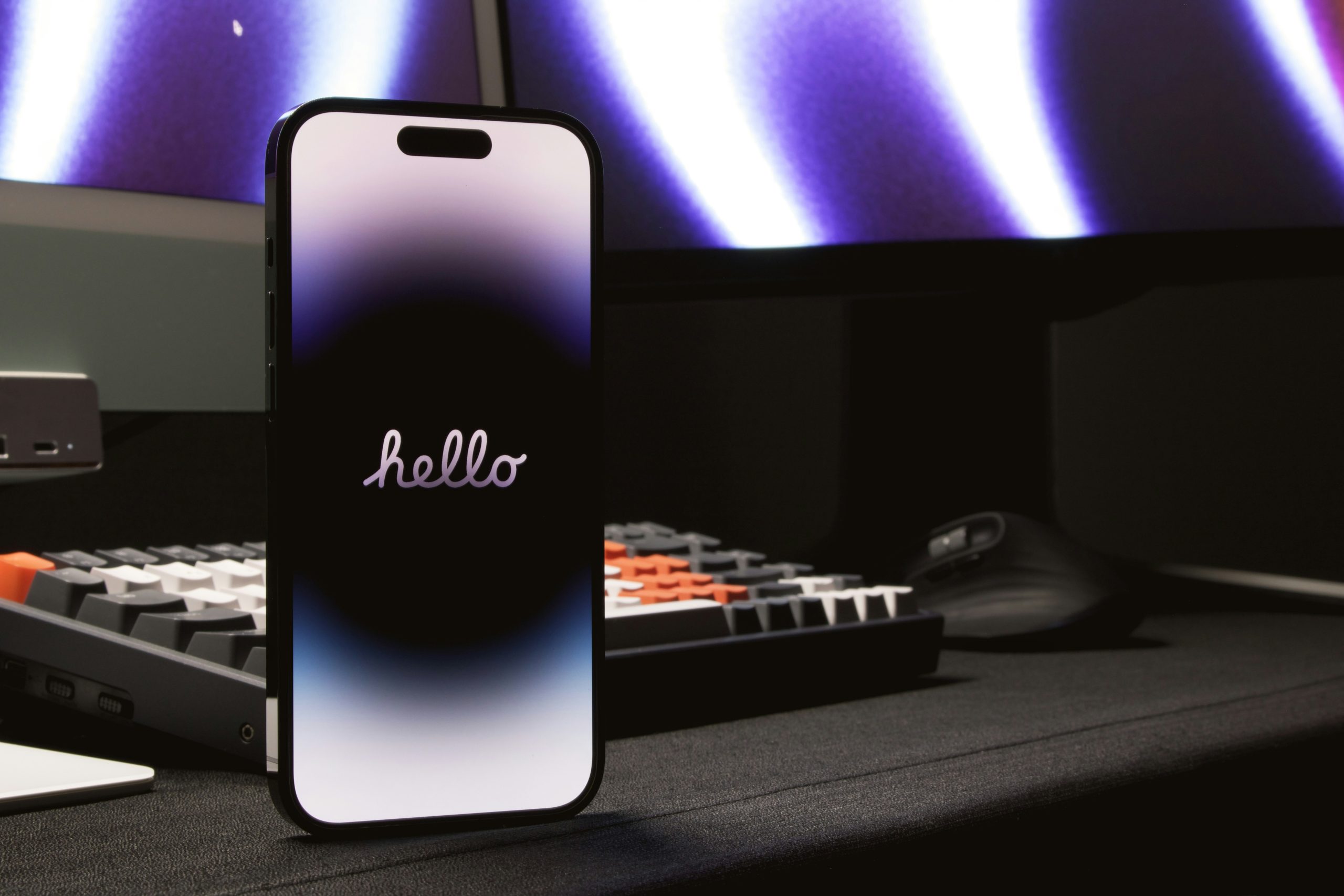
    Smartphone på bord med hello på skærmen, foran tastatur og mus. Baggrund har to skærme med lysmønstre.
    Credit: Samuel Angor
    Share
    Facebook Twitter LinkedIn Pinterest Email

    Med iPhone 14 Pro og 14 Pro Max bragte Apple endelig sin egen implementering af Always on Display til iPhone brugere. Apples idé om, hvad iPhone AoD skulle favne, blev dog mødt med megen kritik.

    Læs også: iPhone 14 Pro vs iPhone 13 Pro: Forskelle

    Med ankomsten af iOS 16.2 – som aktiverede 5G på iPhones i udvalgte regioner, kan iPhone 14 Pro ejere nu langt om længe tilpasse deres Always on Display (til en vis grad). Uanset om det er det nedtonede tapet, der irriterer dig, eller det faktum, at AOD ser ud til, at din iPhone aldrig rigtig er i standby-mode, gennemgår vi herunder, hvordan du tilpasser Always on Display på iPhone 14 Pro og iPhone 14 Pro Max.

    Tilpasning af iPhone Always on Display

    I hvad der kan omtales som ”ægte Apple-manér”, er der ikke et væld af muligheder for at personliggøre iPhone 14 Pro’s AOD. Men det grundlæggende er at finde på menukortet, og du kan rent faktisk ende ud med en ret så brugbar Always on på displayet på din iPhone, der ikke påvirker batterilevetiden alt for meget.

    Dem vil vi tage et kig på herunder.

    Bemærk: Du skal opdatere din iPhone til iOS 16.2 for at få AOD-tilpasningsmulighederne til at dukke op.

    Skjul/vis wallpaper i Always on Display

    En af de største problemer, folk har med implementeringen i iOS 16, er det faktum, at wallpeper altid vises. Dette påvirker ikke kun batterilevetiden, men kan også være distraherende for nogle brugere, såsom undertegnet. Heldigvis kan du nu slukke for wallpaper i iPhone AOD.

    Gå til Indstillinger -> Skærm og lysstyrke.

    Scroll ned og tryk på “Always on Display”. Her skal du blot trykke på knappen ved siden af “Vis baggrund/ Show Wallpaper” for at slukke for det.

    Det var sådan set det, AOD vil nu præsenteres som en almindelig sort skærm med angivelse af tid, iPhone-låseskærms-widgets og dine notifikationer. Slet med distraherende wallpaper på låseskærmen!

    Skjul/vis notifikationer på iPhone Always on Display

    Hvis du ønsker en endnu mere clean oplevelse med iPhone AOD, kan du også deaktivere notifikationer. Sådan gør du.

    Gå til Indstillinger -> Skærm og lysstyrke.

    Scroll ned og tryk på “Always on Display”. Her skal du blot trykke på knappen ved siden af “Vis notifikationer” for at slå den fra.

    Always on Display viser herefter ingen notifikationer.

    Selvom der ikke er mange tilpasningsmuligheder, kan du stadig i det mindste deaktivere wallpaper og notifikationer fra at blive vist i AOD. Vi håber valgmulighederne udvides med tiden. Du har også muligheden for at aktivere eller deaktivere Always on Display på iPhone 14 Pro

    Credit & Billedrettigheder: Apple

    14 pro udstillet
    Share. Facebook Twitter Pinterest LinkedIn Tumblr Email
    Lars Damsgaard

    Lars Damsgaard er en del af teamet bag Techsteren og arbejder i spændet mellem teknologi, forretning og praksis. Med mange års erfaring fra IT, netværk og teknik har han opbygget en solid forståelse for, hvad der virker uden for teorien - ude i virkeligheden, hvor løsninger skal holde, skaleres og give mening i drift. Han kombinerer teknisk indsigt med en skarp sans for formidling og omsætter komplekse emner til konkrete guides, tests og beslutningsgrundlag. Fokus er ikke på hype, men på reel værdi: hvad fungerer, hvad gør ikke, og hvad bør du vælge - baseret på erfaring, ikke antagelser. Hos Techsteren er hans rolle at gøre teknologi brugbar. Det betyder indhold, der er til at handle på, og som hjælper læseren med at træffe bedre valg - hurtigere og med større sikkerhed.

    Related Posts

    iOS 27 Offentlig Beta: Sådan Installerer iOS 27. Hvad Du Går Glip Af Som Dansker

    11 juli 2026

    Cybersikker sommerferie: 8 vaner der beskytter dig, mens du holder fri

    8 juli 2026

    Robotplæneklipper til skråninger – hvilken model klarer det?

    15 maj 2026

    Powerline adapter murstenshus – virker det? (2026)

    13 maj 2026
    Add A Comment
    Leave A Reply Cancel Reply

    Advertisement
    Anmeldelser
    9.5

    Sennheiser HD 480 PRO Plus anmeldelse: Lukket studiehovedtelefon med seriøs kontrol

    25 juni 2026
    8.5

    Logitech G512X 75 anmeldelse

    25 juni 2026
    9.2

    Test af Roborock RockMow Z150: en af årets mest spændende robotplæneklippere

    18 april 2026
    8.4

    Test: HP 710 Silent Mouse

    8 januar 2026
    Seneste Nyheder

    iOS 27 Offentlig Beta: Sådan Installerer iOS 27. Hvad Du Går Glip Af Som Dansker

    By Lars Damsgaard

    Google Fitbit Air anmeldelse: Den bedste wearable til dig der er træt af skærme

    By Lars Damsgaard

    Cybersikker sommerferie: 8 vaner der beskytter dig, mens du holder fri

    By Lars Damsgaard
    Techsteren.dk
    Facebook Instagram YouTube
    • Cookiepolitik (EU)
    • Privacy Policy
    • Content-Politik
    © 2026 Techsteren.

    Type above and press Enter to search. Press Esc to cancel.

    Ad Blocker Enabled!
    Ad Blocker Enabled!
    Our website is made possible by displaying online advertisements to our visitors. Please support us by disabling your Ad Blocker.