

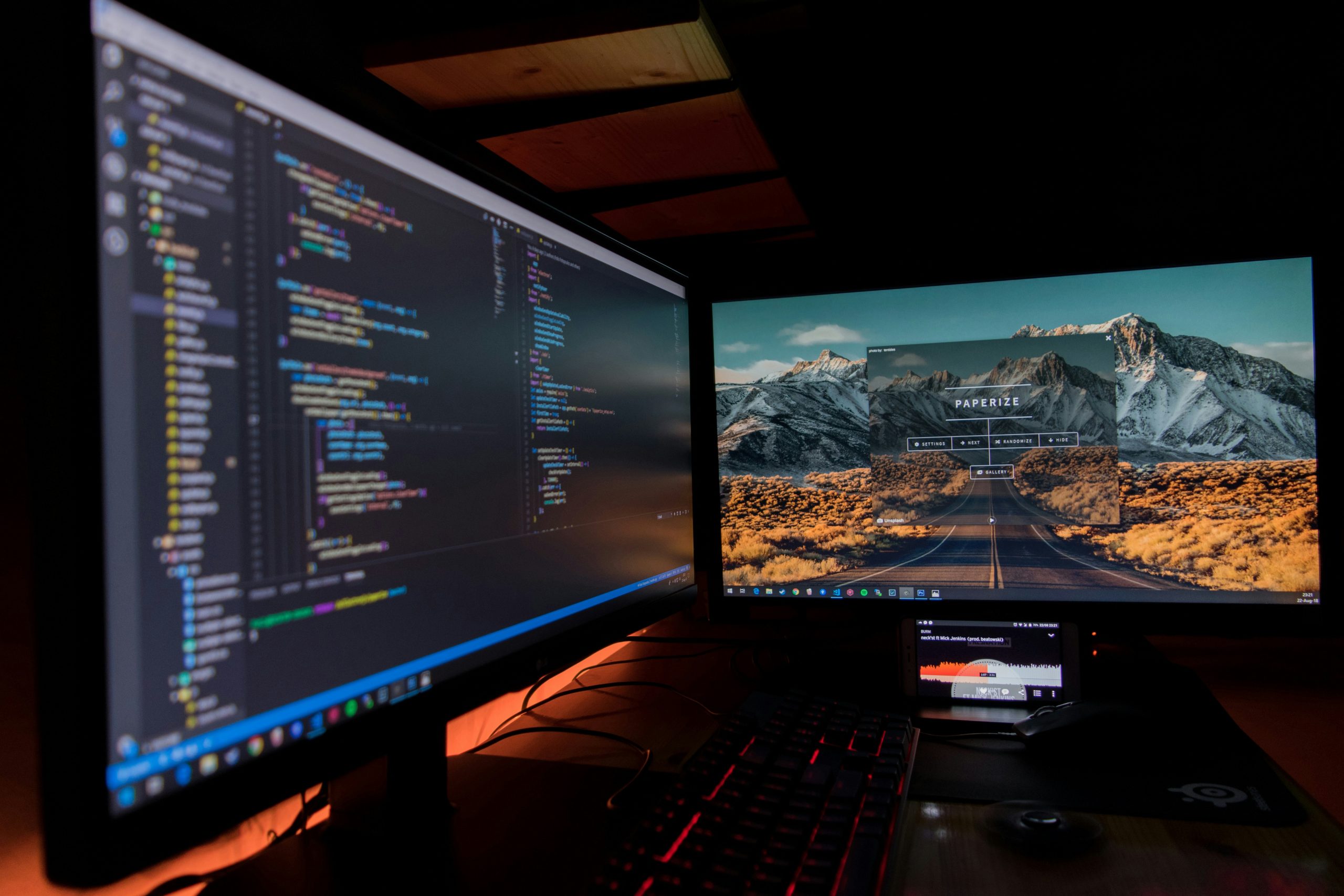
Lær hvordan du nemt kan konfigurere dual monitors med HDMI og få mest muligt ud af din arbejdsplads ved at øge din produktivitet og udføre multitasking effektivt.
Du kan i mange henseender drage fordel af to skærme, hvis du ofte skifter mellem programmer, mens du arbejder på din computer. I denne artikel viser vi dig, hvordan du opsætter to skærme med HDMI.
Hertil gennemgår vi, hvordan du konfigurerer to skærme på forskellige operativsystemer: Windows, macOS og Linux.
Sådan opsætter du to skærme med HDMI
Du skal bruge to skærme og et HDMI-kabel til hver skærm for at komme i gang. Du kan bruge standard HDMI-kabler, hvis din computer har to HDMI-udgange, og begge skærme har HDMI-indgange. Men hvis din computer har to forskellige videoudgange (f.eks. HDMI og DisplayPort eller DVI), skal du muligvis have et adapterkabel.
Læs også vores Installer Windows 11 uden brug af produktnøgle guide
Når du har alt det nødvendige udstyr, skal du følge nedenstående steps, som gennemgår trin for trin, hvordan du forbinder to skærme til en bærbar computer med én HDMI-port:
- Tilslut HDMI-kabler til begge skærme, og sæt de andre ender i computerens videoudgang eller grafikkortporte.
- Sæt strømkablerne i en stikkontakt, og tænd for begge skærme.
- Juster computers skærmindstillinger, så hver skærm viser en anden skærmdel. Nedenfor gennemgår vi, hvordan du konfigurerer to skærme på Windows-, macOS- og Linux-systemer
Sådan opsætter du to skærme på Windows
Sådan konfigurere du to skærme på Windows til at vise indhold efter behov:
- Åbn System fra sektionen Indstillinger, og vælg Skærm. Din computer bør automatisk kunne registrere eventuelle eksterne skærme, der er forbundet til den.
- Hvis monitorerne endnu ikke er opdaget, skal du klikke på knappen Registrer, og systemet bør herefter være i stand til at finde dine monitorer.
- Når dine skærme er registreret af systemet, kan du vælge, hvilken du vil bruge som din primære skærm. For at gøre dette skal du klikke på den skærm, du vil bruge som din primære skærm, og derefter markere ”Gør denne til min hovedskærm”. Du kan også omarrangere rækkefølgen af dine skærme ved at klikke og trække dem i panelet Skærmindstillinger.
- Når du har valgt din primære skærm, er det tid til at justere opløsningen for begge skærme. Opløsningen er antallet af pixels, der vises på en skærm. En højere opløsning betyder flere pixels og et skarpere billede.
- For at ændre opløsningen skal du klikke på den skærm, du vil justere, og vælge en ny skærmopløsning fra rullemenuen som vist nedenfor.
- Hvis du er usikker på, hvilken opløsning du skal vælge, er det generelt bedst at starte med den oprindelige opløsning for hver skærm. Den native opløsning er den højeste opløsning, som en skærm kan understøtte uden skalering. For eksempel kan en 19-tommer skærm med en native opløsning på 1280×1024 vise billeder i opløsninger op til 1280×1024 uden skalering.
- Når du har valgt opløsningen for en skærm, vises en prompt om enten at bevare ændringer eller vende tilbage.
- Hvis du er usikker på, hvilken opløsning du skal vælge, er det generelt bedst at starte med den oprindelige opløsning for hver skærm. Den native opløsning er den højeste opløsning, som en skærm kan understøtte uden skalering. For eksempel kan en 19 tommer skærm med en native opløsning på 1280×1024 vise billeder i opløsninger op til 1280×1024 uden skalering.
- Når du vælger at beholde ændringerne, vil opløsningen blive ændret. Med den foretrukne opløsning valgt for hver skærm er opsætningen af to skærme fuldført.
Sådan konfigureres dualskærme på macOS
Når begge skærme er tilsluttet din Mac, skal du følge disse trin for at konfigurere dem:
- Åbn Systemindstillinger og klik på Skærm.
- I panelet Displays bør du se begge dine skærme fremgå på listen. Hvis ikke, skal du sikre dig, at begge skærme er tændt, og at deres kabler er korrekt tilsluttet.
- Klik på fanen Arrangement. Du kan trække og slippe skærmen for at matche skærmarrangementet på dit skrivebord.
- Klik på afkrydsningsfeltet Mirror Desktops for at aktivere spejling. Spejling vil duplikere dit skrivebord på tværs af begge skærme. Menulinjen og docken vises også som standard på din primære skærm, men du kan trække dem til den sekundære skærm, hvis du foretrækker det. Du kan også vælge at lade dit skrivebord strække sig over begge skærme eller kun at få det vist på én skærm.
- For at ændre din skærmopløsning skal du klikke på indstillingen Skaleret i panelet Skærmbilleder. Du kan vælge en forudkonfigureret opløsning eller oprette en brugerdefineret.
Sådan konfigureres dual-skærme på Linux
Det er nemt at konfigurere to skærme på Linux. Når din anden skærm er tilsluttet, skal du følge disse trin:
- Gå til dit kontrolpanel og find skærmindstillingerne. Hvis den anden skærm ikke registreres, skal du klikke på knappen Find skærme.
- Når begge dine skærme er fundet, skal du vælge, hvilken der skal være din primære skærm. Den primære skærm viser skrivebordet og starter programmer, når du starter din computer. Du kan normalt også indstille dette i skærmindstillingerne.
- Endelig skal du justere skærmopløsningen og sikre, at hver skærm viser det korrekte billede. Du kan trække den ene skærms billede hen over den anden for at arrangere dem i de fleste tilfælde.
Hvordan kan jeg bruge to skærme med kun én HDMI-port?
Du kan køre to skærme med én HDMI-port ved at bruge en adapter eller en HDMI-splitter. Vi gennemgår herunder hver af disse metoder.
Sådan bruger du en HDMI-splitter til dobbeltskærme
- Identificer HDMI-porten på din computer.
- Når du har fundet den, skal du tilslutte enden af HDMI-splitteren til denne port. Sæt derefter de to HDMI-kabler i splitteren.
- Tilslut derefter den ene ende af hvert kabel til en skærm. Hvis dine skærme har forskellige indgange (f.eks. den ene har DisplayPort, mens den anden har HDMI), skal du bruge det korrekte kabel/adapter til hver skærm.
- Slutteligt skal du tænde dine skærme og computer; du bør nu kunne se dit skrivebord udvidet på tværs af begge skærme!
- Det er vigtigt at være opmærksom på, at ikke alle HDMI-splittere er ens rent teknisk. Nogle splittere understøtter kun specifikke opløsninger, så det er vigtigt at vælge en, der vil fungere med din specifikke opsætning. En anden overvejelse er, om du har brug for en aktiv eller passiv splitter. Aktive splittere er typisk dyrere, men giver bedre performance, især over længere afstande. En passiv splitter burde være tilstrækkeligt, hvis du forbinder to skærme placeret inden for rækkevidde.
Sådan opsætter du to skærme ved hjælp af en adapter
Forskellige adaptere er tilgængelige på markedet til opsætning af to skærme, så det er afgørende at vælge en, der er kompatibel med din computer og skærm. Når du har anskaffet dig den ønsket adapter, skal du slutte den til din HDMI-port og skærm. Hvis den ikke giver ønsket resultat, skal du muligvis ændre din computers skærmstyringsindstillinger.
Brug af adapter til at tilslutte to skærme med VGA til HDMI
- Hvis du har en computer med en VGA-udgang og vil tilslutte den til et HDTV eller en skærm med en HDMI-indgang, skal du bruge en adapter. Konvertering af VGA til HDMI er ikke kompliceret, men der er et par ting, du skal huske på.
- Du skal først og fremmest bruge en adapter, der konverterer fra VGA til HDMI. Disse er bredt tilgængelige og relativt billige.
- Du skal derefter sikre dig, at din computers videoudgang er indstillet til den korrekte opløsning. Mange adaptere fungerer kun ved bestemte opløsninger, så det er vigtigt at kontrollere din adapters specifikationer, før du foretager ændringer.
- Når alt er sat op, skal du tilslutte adapteren til din computers VGA-udgang og tilslutte den til dit HDTV eller din skærms HDMI-indgang.
Kilde & Billederettigheder: Flicker
