Close Menu
    What's Hot

    iOS 27 Offentlig Beta: Sådan Installerer iOS 27. Hvad Du Går Glip Af Som Dansker

    11 juli 2026
    8.2

    Google Fitbit Air anmeldelse: Den bedste wearable til dig der er træt af skærme

    9 juli 2026

    Cybersikker sommerferie: 8 vaner der beskytter dig, mens du holder fri

    8 juli 2026
    Facebook Instagram YouTube
    Trending
    • iOS 27 Offentlig Beta: Sådan Installerer iOS 27. Hvad Du Går Glip Af Som Dansker
    • Google Fitbit Air anmeldelse: Den bedste wearable til dig der er træt af skærme
    • Cybersikker sommerferie: 8 vaner der beskytter dig, mens du holder fri
    • Sennheiser HD 480 PRO Plus anmeldelse: Lukket studiehovedtelefon med seriøs kontrol
    • Logitech G512X 75 anmeldelse
    • Er det hurtigere at tale end at skrive? Ja – og her er beviset
    • Roborock åbner pop-up i Field’s: Test flagskibene, vind præmier for over 10.000 kr.
    • Robotplæneklipper til skråninger – hvilken model klarer det?
    Facebook X (Twitter) Instagram Pinterest VKontakte
    Techsteren.dk
    • Anmeldelser
    • Nyheder
    • Guides
    • Hardware / Gaming
    • Tech / Gadgets
      1. Gadgets
      2. View All
      8.2

      Google Fitbit Air anmeldelse: Den bedste wearable til dig der er træt af skærme

      9 juli 2026
      9.5

      Sennheiser HD 480 PRO Plus anmeldelse: Lukket studiehovedtelefon med seriøs kontrol

      25 juni 2026

      ASUS ROG Strix XG129C: en dedikeret sekundærskærm til dit gaming setup til 1.400 kr

      14 maj 2026

      Audemars Piguet og Swatch lancerer Royal Pop: et lommeur-collab der genopfinder formatet

      14 maj 2026

      Cybersikker sommerferie: 8 vaner der beskytter dig, mens du holder fri

      8 juli 2026
      9.5

      Sennheiser HD 480 PRO Plus anmeldelse: Lukket studiehovedtelefon med seriøs kontrol

      25 juni 2026

      Unitree GD01: Kinesisk robotfirma vækker Transformers til live

      14 maj 2026

      VitaLink: Tastaturet med en 4K-skærm gemt indeni

      14 maj 2026
    • Mobil / Tablets

      iOS 27 Offentlig Beta: Sådan Installerer iOS 27. Hvad Du Går Glip Af Som Dansker

      11 juli 2026

      Cybersikker sommerferie: 8 vaner der beskytter dig, mens du holder fri

      8 juli 2026

      Samsung Galaxy Z Fold 8 Wide lækket – hvad vi ved

      10 maj 2026

      Android 17 Beta 4: Nye features, ændringer og hvad det betyder for dig

      17 april 2026

      Android 17 Beta 4 ude: Nyt easter egg og notifikationsdesign (Opdateret)

      17 april 2026
    • Biler
    • KONTAKT
      • Skribenter
    Techsteren.dk
    Home»Guides»Sådan downloader du filer på iPhone og iPad
    Guides

    Sådan downloader du filer på iPhone og iPad

    Lars DamsgaardBy Lars Damsgaard20 januar 2023Updated:13 marts 2025Ingen kommentarer3 Mins Read
    Facebook Twitter Pinterest LinkedIn Tumblr Email
    Sådan downloader du filer på iPhone og iPad
    Credit: Brandon Romanchuk
    Share
    Facebook Twitter LinkedIn Pinterest Email

    Nogle filer, der downloades, vil automatisk blive gemt i den app, du har brugt til at downloade filerne med, et eksempel på dette vil være Netflix appen. Hvis du downloader en film eller et tv-program til din enhed, vil du kun kunne få adgang til filmen eller tv-programmet fra Netflix appen. Dette kan i nogle tilfælde opleves forvirrende.

    Hvordan downloader jeg filer fra en hjemmeside til min enhed?

    Du kan nemt downloade filer fra en hjemmeside direkte til din iPhone eller iPad. Dette kan gøres ved at gå til hjemmesiden, hvor filen er placeret og derefter klikke på filen og vælge download. Nogle af disse filer kan åbnes direkte i din webbrowser, det afhænger faktisk af filtypen.

    Når du klikker på filen, får du mulighed for at se eller downloade filen. Vælg Download fra menuen, og derefter downloades filen til din enhed.

    Du kan derefter lokalisere filen på din iPhone eller iPad ved hjælp af “Filer”-appen på din enhed. For at finde filen, vælg og åbn Filer-appen. Du vil derefter blive præsenteret for alle de filer, der er lagret på din iPhone eller iPad.

    Når du åbner appen Filer på din iPhone eller iPad, finder du to muligheder nederst på skærmen Seneste og Gennemse. Du kan lokalisere din fil gennem begge, men personligt foretrækker jeg Gennemse. Vælg Gennemse og vælg derefter mappen Downloads, filen du har downloadet vil være placeret i denne mappe.

    Hvordan downloader jeg billeder og videoer til min iPhone og iPad?

    Udover at downloade filer til din enhed kan du også downloade billeder direkte til din enhed. For at downloade et foto fra en hjemmeside, skal du klikke på billedet og en menu vil poppe op, hvor du kan vælge Føj til billeder og billedfilen vil lagres i din Fotos-app på din enhed.

    Hvis du vil gemme et billede fra appen Beskeder på din iPhone eller iPad, skal du klikke på billedet, indtil en menu dukker op. Du kan derefter vælge Gem, og billedet vil gemmes i dit fotobibliotek. Det fungerer på samme måde, når du gemmer videoer fra besked-appen på din enhed.

    Du kan ligeledes gemme filer og videoer, som du har modtaget via e-mail. Du kan enten gemme disse direkte i din Fotos-app eller i Filer-appen på din iPhone eller iPad.

    For at gemme denne fil i din Fotos-app skal du vælge filen i e-mailen og vælge Gem billede, filen gemmes derefter i Fotos. For at gemme billedet i appen Filer skal du vælge billedet i e-mailen og derefter vælge Gem i filer. Billedet eller videoen gemmes derefter i din Filer-app på din iPhone eller iPad.

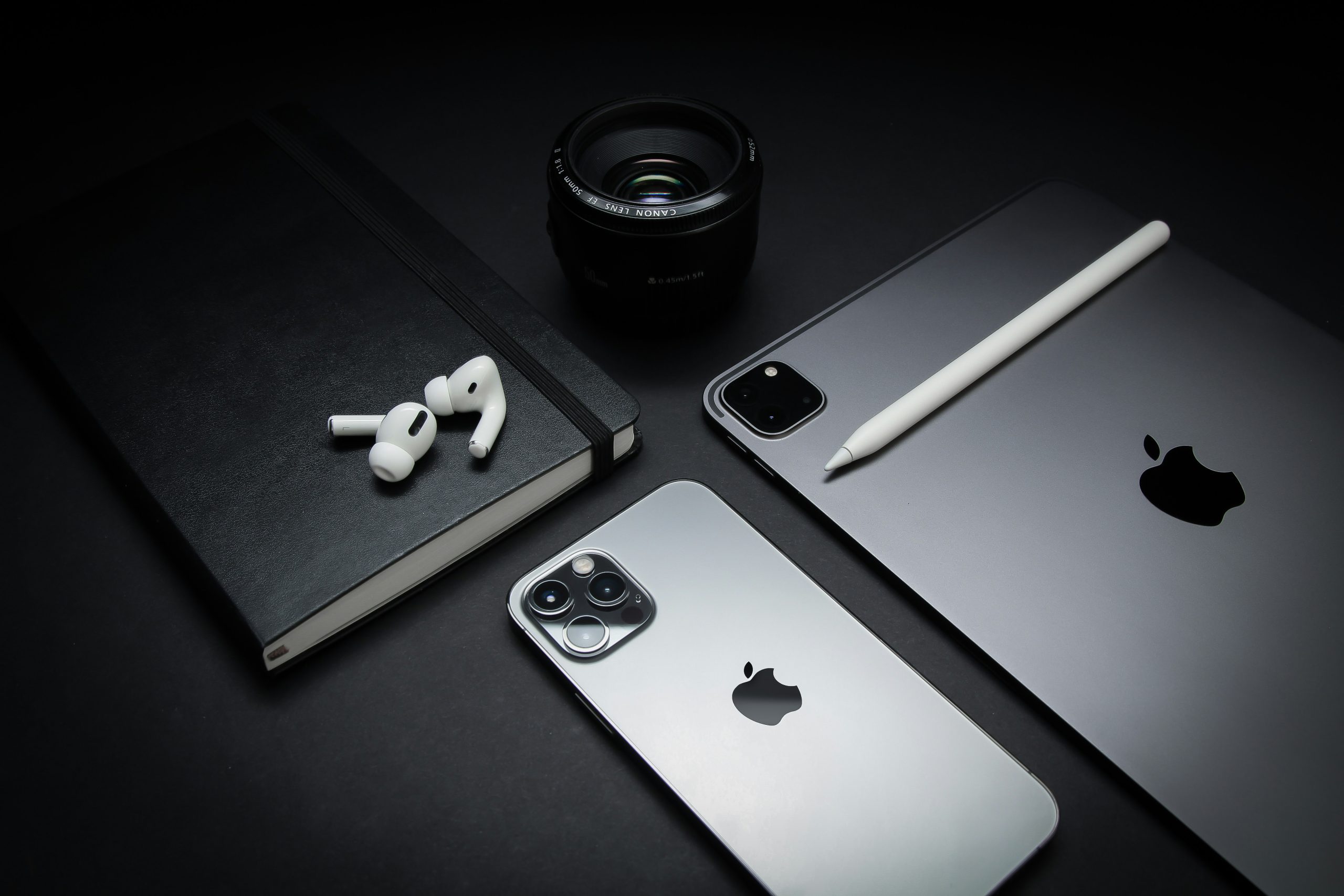
    Kilde & Billede rettigheder: Apple

    apple Guides iOS Software
    Share. Facebook Twitter Pinterest LinkedIn Tumblr Email
    Lars Damsgaard

    Lars Damsgaard er en del af teamet bag Techsteren og arbejder i spændet mellem teknologi, forretning og praksis. Med mange års erfaring fra IT, netværk og teknik har han opbygget en solid forståelse for, hvad der virker uden for teorien - ude i virkeligheden, hvor løsninger skal holde, skaleres og give mening i drift. Han kombinerer teknisk indsigt med en skarp sans for formidling og omsætter komplekse emner til konkrete guides, tests og beslutningsgrundlag. Fokus er ikke på hype, men på reel værdi: hvad fungerer, hvad gør ikke, og hvad bør du vælge - baseret på erfaring, ikke antagelser. Hos Techsteren er hans rolle at gøre teknologi brugbar. Det betyder indhold, der er til at handle på, og som hjælper læseren med at træffe bedre valg - hurtigere og med større sikkerhed.

    Related Posts

    iOS 27 Offentlig Beta: Sådan Installerer iOS 27. Hvad Du Går Glip Af Som Dansker

    11 juli 2026

    Cybersikker sommerferie: 8 vaner der beskytter dig, mens du holder fri

    8 juli 2026

    Robotplæneklipper til skråninger – hvilken model klarer det?

    15 maj 2026

    Powerline adapter murstenshus – virker det? (2026)

    13 maj 2026
    Add A Comment
    Leave A Reply Cancel Reply

    Advertisement
    Anmeldelser
    9.5

    Sennheiser HD 480 PRO Plus anmeldelse: Lukket studiehovedtelefon med seriøs kontrol

    25 juni 2026
    8.5

    Logitech G512X 75 anmeldelse

    25 juni 2026
    9.2

    Test af Roborock RockMow Z150: en af årets mest spændende robotplæneklippere

    18 april 2026
    8.4

    Test: HP 710 Silent Mouse

    8 januar 2026
    Seneste Nyheder

    iOS 27 Offentlig Beta: Sådan Installerer iOS 27. Hvad Du Går Glip Af Som Dansker

    By Lars Damsgaard

    Google Fitbit Air anmeldelse: Den bedste wearable til dig der er træt af skærme

    By Lars Damsgaard

    Cybersikker sommerferie: 8 vaner der beskytter dig, mens du holder fri

    By Lars Damsgaard
    Techsteren.dk
    Facebook Instagram YouTube
    • Cookiepolitik (EU)
    • Privacy Policy
    • Content-Politik
    © 2026 Techsteren.

    Type above and press Enter to search. Press Esc to cancel.

    Ad Blocker Enabled!
    Ad Blocker Enabled!
    Our website is made possible by displaying online advertisements to our visitors. Please support us by disabling your Ad Blocker.