Close Menu
    What's Hot

    iOS 27 Offentlig Beta: Sådan Installerer iOS 27. Hvad Du Går Glip Af Som Dansker

    11 juli 2026
    8.2

    Google Fitbit Air anmeldelse: Den bedste wearable til dig der er træt af skærme

    9 juli 2026

    Cybersikker sommerferie: 8 vaner der beskytter dig, mens du holder fri

    8 juli 2026
    Facebook Instagram YouTube
    Trending
    • iOS 27 Offentlig Beta: Sådan Installerer iOS 27. Hvad Du Går Glip Af Som Dansker
    • Google Fitbit Air anmeldelse: Den bedste wearable til dig der er træt af skærme
    • Cybersikker sommerferie: 8 vaner der beskytter dig, mens du holder fri
    • Sennheiser HD 480 PRO Plus anmeldelse: Lukket studiehovedtelefon med seriøs kontrol
    • Logitech G512X 75 anmeldelse
    • Er det hurtigere at tale end at skrive? Ja – og her er beviset
    • Roborock åbner pop-up i Field’s: Test flagskibene, vind præmier for over 10.000 kr.
    • Robotplæneklipper til skråninger – hvilken model klarer det?
    Facebook X (Twitter) Instagram Pinterest VKontakte
    Techsteren.dk
    • Anmeldelser
    • Nyheder
    • Guides
    • Hardware / Gaming
    • Tech / Gadgets
      1. Gadgets
      2. View All
      8.2

      Google Fitbit Air anmeldelse: Den bedste wearable til dig der er træt af skærme

      9 juli 2026
      9.5

      Sennheiser HD 480 PRO Plus anmeldelse: Lukket studiehovedtelefon med seriøs kontrol

      25 juni 2026

      ASUS ROG Strix XG129C: en dedikeret sekundærskærm til dit gaming setup til 1.400 kr

      14 maj 2026

      Audemars Piguet og Swatch lancerer Royal Pop: et lommeur-collab der genopfinder formatet

      14 maj 2026

      Cybersikker sommerferie: 8 vaner der beskytter dig, mens du holder fri

      8 juli 2026
      9.5

      Sennheiser HD 480 PRO Plus anmeldelse: Lukket studiehovedtelefon med seriøs kontrol

      25 juni 2026

      Unitree GD01: Kinesisk robotfirma vækker Transformers til live

      14 maj 2026

      VitaLink: Tastaturet med en 4K-skærm gemt indeni

      14 maj 2026
    • Mobil / Tablets

      iOS 27 Offentlig Beta: Sådan Installerer iOS 27. Hvad Du Går Glip Af Som Dansker

      11 juli 2026

      Cybersikker sommerferie: 8 vaner der beskytter dig, mens du holder fri

      8 juli 2026

      Samsung Galaxy Z Fold 8 Wide lækket – hvad vi ved

      10 maj 2026

      Android 17 Beta 4: Nye features, ændringer og hvad det betyder for dig

      17 april 2026

      Android 17 Beta 4 ude: Nyt easter egg og notifikationsdesign (Opdateret)

      17 april 2026
    • Biler
    • KONTAKT
      • Skribenter
    Techsteren.dk
    Home»Guides»Sådan forhindrer du Windows i at gemme filer på OneDrive
    Guides

    Sådan forhindrer du Windows i at gemme filer på OneDrive

    Lars DamsgaardBy Lars Damsgaard28 december 2022Updated:13 marts 2025Ingen kommentarer4 Mins Read
    Facebook Twitter Pinterest LinkedIn Tumblr Email
    Sådan forhindrer du Windows i at gemme filer på OneDrive
    Credit: Ed Hardie
    Share
    Facebook Twitter LinkedIn Pinterest Email

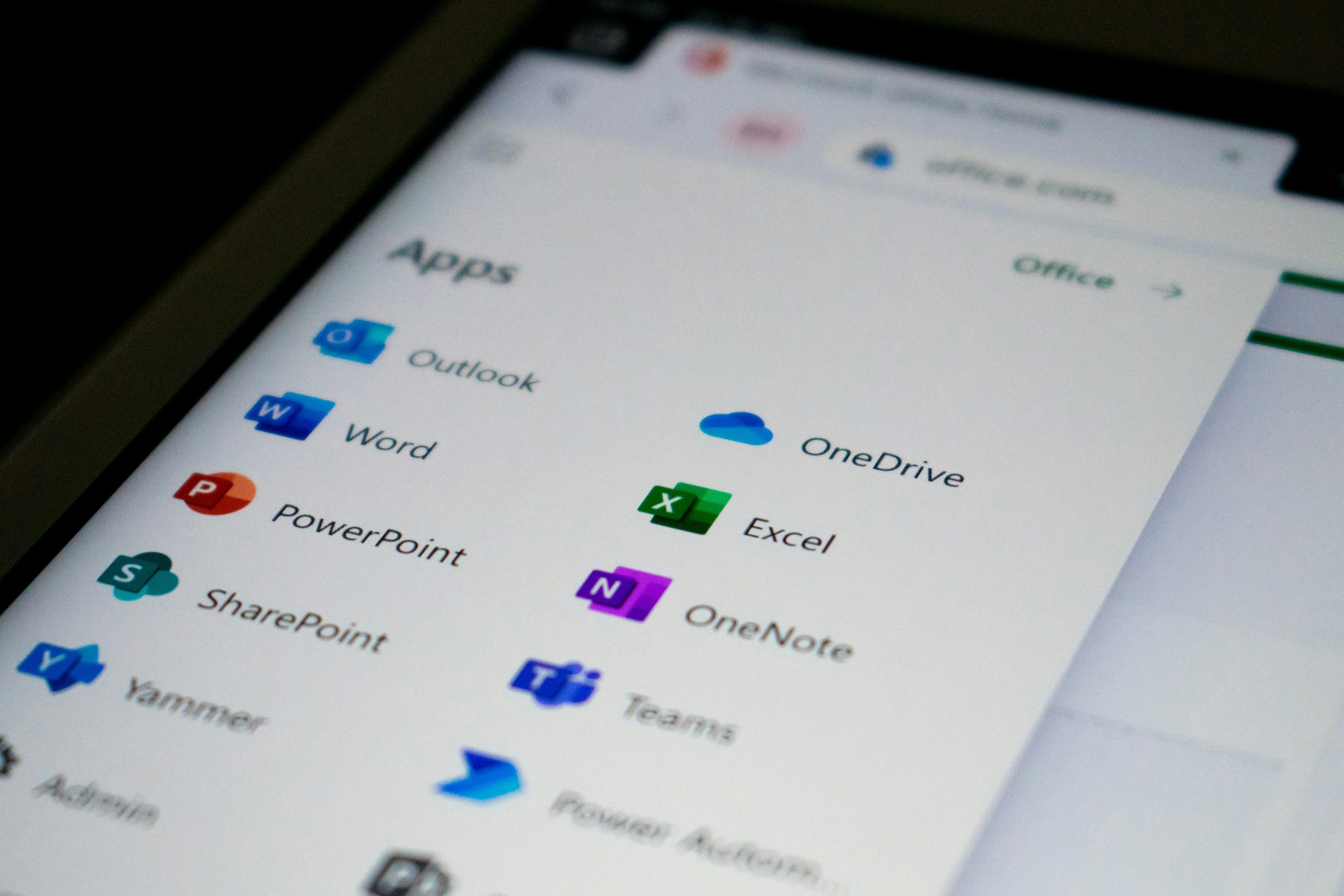
    OneDrive er en kraftfuld cloud-lagringsklient, der leveres forudinstalleret på både Windows 10- og Windows 11 computere. Med OneDrive kan du gemme dine data i skyen og dele filer på tværs af flere enheder.

    Læs også: Google Drev vs. OneDrive: Hvilken er den bedste Cloud Storage-app til Android?

    Men hvis OneDrive ikke er din foretrukne cloud storage-app, eller hvis du vil gemme dine filer lokalt, kan du forhindre Windows i at gemme filer på OneDrive. Vi gennemgår herunder hvordan

    1. Stop midlertidigt Windows fra at gemme filer på OneDrive

    Du kan midlertidigt forhindre Windows i at gemme filer på OneDrive ved at sætte synkroniseringsprocessen på pause. Dette kan især være nyttigt, hvis du har en databestemt abonnementspakke fra din udbyder eller ønsker at kontrollere dit batteriforbrug på Windows 10, eller hvis du vil optimere din bærbare computers batteri eftersom synkroniseringsprocessen stiller større krav til systemet.

    Start med at klikke på OneDrive-ikonet på proceslinjen. Klik på tandhjulsikonet, og vælg Sæt synkronisering på pause. Angiv derefter, hvor længe du vil sætte OneDrive-synkronisering på pause.

    2. Undgå, at OneDrive sikkerhedskopierer mapper

    Hvis du leder efter en mere permanent løsning, kan du helt forhindre OneDrive i at sikkerhedskopiere dine mapper og gemme mediefiler fra eksterne enheder. Sådan gør du:

    • Klik på OneDrive-ikonet på proceslinjen.
    • Klik på tandhjulsikonet, og vælg Indstillinger i den resulterende menu.
    • På fanen Synkroniser og sikkerhedskopiering skal du deaktivere togglen/kontakten til Gem fotos og videoer fra enheder og Gem skærmshoots, jeg tager, til OneDrive.
    • Klik derefter på knappen Administrer sikkerhedskopiering.
    • Deaktiver togglen/kontakten for mapper, du ikke ønsker skal sikkerhedskopieres til OneDrive.
    • Klik på knappen Gem ændringer

    3. Forhindrer, at Office-apps gemmer filer på OneDrive

    Selvom synkronisering af dine Office-filer til OneDrive giver dig adgang til dem på tværs af flere enheder, ønsker du måske ikke at udnytte denne mulighed. Heldigvis er det ret nemt at deaktivere funktionen.

    • Åbn enhver Office-app, såsom Word eller Excel.
    • Klik på menuen Filer i øverste venstre hjørne.
    • Vælg Indstillinger i venstre rude.
    • På fanen Gem skal du markere indstillingen Gem på computer som standard.
    • I feltet Standard lokal filplacering skal du angive, hvor du vil gemme dine Office-filer.
    • Klik på OK for at gemme ændringerne.

    Ovenstående ændringer vil herefter blive anvendt på alle Office-apps. Det er dog stadig muligt at gemme filer manuelt på OneDrive, hvis du vil.

    4. Brug Group Policy Editor til at forhindre Windows i at gemme filer på OneDrive

    En anden metode til at forhindre Windows i at gemme filer på OneDrive er at bruge Group Policy Editor. Du kan få adgang til Group Policy Editor på Professional-, Education- eller Enterprise-udgaver af Windows.

    • Tryk på Win + R for at åbne dialogboksen Kør.
    • Skriv gpedit.msc i feltet, og tryk på Enter.
    • I vinduet Local Group Policy Editor skal du bruge venstre rude til at navigere til Computerkonfiguration > Administrative skabeloner > OneDrive.
    • Dobbeltklik på politikken Gem dokumenter til OneDrive som standard til højre.
    • Vælg indstillingen Deaktiveret.
    • Tryk på Anvend efterfulgt af OK.
    • Du kan også vælge at deaktivere OneDrive helt herfra. For at gøre dette skal du dobbeltklikke på politikken Forhindre brugen af OneDrive til fillagring.
    • Klik på Disabled radio knappen.
    • Klik på Anvend og derefter på OK for at gemme ændringerne.

    5. Afinstaller OneDrive fra Windows

    Hvis du ikke har til hensigt at bruge OneDrive til at få adgang til filer fra andre enheder eller gemme nye filer fra din computer, kan du også afinstallere OneDrive fra din Windows computer. Sådan gør du:

    • Tryk på Win + I for at starte appen Indstillinger.
    • Naviger til Apps > Installerede apps.
    • Scroll ned for at finde Microsoft OneDrive på listen over apps. Klik på menuikonet med tre prikker ved siden af det, og vælg indstillingen Afinstaller i menuen.

    Bemærk, at afinstallation af OneDrive ikke vil fjerne OneDrive fra Stifinder sidebjælken.


    Kilde & Billedrettigheder: OneDrive

    Guides OneDrive Software
    Share. Facebook Twitter Pinterest LinkedIn Tumblr Email
    Lars Damsgaard

    Lars Damsgaard er en del af teamet bag Techsteren og arbejder i spændet mellem teknologi, forretning og praksis. Med mange års erfaring fra IT, netværk og teknik har han opbygget en solid forståelse for, hvad der virker uden for teorien - ude i virkeligheden, hvor løsninger skal holde, skaleres og give mening i drift. Han kombinerer teknisk indsigt med en skarp sans for formidling og omsætter komplekse emner til konkrete guides, tests og beslutningsgrundlag. Fokus er ikke på hype, men på reel værdi: hvad fungerer, hvad gør ikke, og hvad bør du vælge - baseret på erfaring, ikke antagelser. Hos Techsteren er hans rolle at gøre teknologi brugbar. Det betyder indhold, der er til at handle på, og som hjælper læseren med at træffe bedre valg - hurtigere og med større sikkerhed.

    Related Posts

    iOS 27 Offentlig Beta: Sådan Installerer iOS 27. Hvad Du Går Glip Af Som Dansker

    11 juli 2026

    Robotplæneklipper til skråninger – hvilken model klarer det?

    15 maj 2026

    Powerline adapter murstenshus – virker det? (2026)

    13 maj 2026

    RTK-station til robotplæneklipper – sådan placerer du den rigtigt

    12 maj 2026
    Add A Comment
    Leave A Reply Cancel Reply

    Advertisement
    Anmeldelser
    9.5

    Sennheiser HD 480 PRO Plus anmeldelse: Lukket studiehovedtelefon med seriøs kontrol

    25 juni 2026
    8.5

    Logitech G512X 75 anmeldelse

    25 juni 2026
    9.2

    Test af Roborock RockMow Z150: en af årets mest spændende robotplæneklippere

    18 april 2026
    8.4

    Test: HP 710 Silent Mouse

    8 januar 2026
    Seneste Nyheder

    iOS 27 Offentlig Beta: Sådan Installerer iOS 27. Hvad Du Går Glip Af Som Dansker

    By Lars Damsgaard

    Google Fitbit Air anmeldelse: Den bedste wearable til dig der er træt af skærme

    By Lars Damsgaard

    Cybersikker sommerferie: 8 vaner der beskytter dig, mens du holder fri

    By Lars Damsgaard
    Techsteren.dk
    Facebook Instagram YouTube
    • Cookiepolitik (EU)
    • Privacy Policy
    • Content-Politik
    © 2026 Techsteren.

    Type above and press Enter to search. Press Esc to cancel.

    Ad Blocker Enabled!
    Ad Blocker Enabled!
    Our website is made possible by displaying online advertisements to our visitors. Please support us by disabling your Ad Blocker.