Close Menu
    What's Hot

    iOS 27 Offentlig Beta: Sådan Installerer iOS 27. Hvad Du Går Glip Af Som Dansker

    11 juli 2026
    8.2

    Google Fitbit Air anmeldelse: Den bedste wearable til dig der er træt af skærme

    9 juli 2026

    Cybersikker sommerferie: 8 vaner der beskytter dig, mens du holder fri

    8 juli 2026
    Facebook Instagram YouTube
    Trending
    • iOS 27 Offentlig Beta: Sådan Installerer iOS 27. Hvad Du Går Glip Af Som Dansker
    • Google Fitbit Air anmeldelse: Den bedste wearable til dig der er træt af skærme
    • Cybersikker sommerferie: 8 vaner der beskytter dig, mens du holder fri
    • Sennheiser HD 480 PRO Plus anmeldelse: Lukket studiehovedtelefon med seriøs kontrol
    • Logitech G512X 75 anmeldelse
    • Er det hurtigere at tale end at skrive? Ja – og her er beviset
    • Roborock åbner pop-up i Field’s: Test flagskibene, vind præmier for over 10.000 kr.
    • Robotplæneklipper til skråninger – hvilken model klarer det?
    Facebook X (Twitter) Instagram Pinterest VKontakte
    Techsteren.dk
    • Anmeldelser
    • Nyheder
    • Guides
    • Hardware / Gaming
    • Tech / Gadgets
      1. Gadgets
      2. View All
      8.2

      Google Fitbit Air anmeldelse: Den bedste wearable til dig der er træt af skærme

      9 juli 2026
      9.5

      Sennheiser HD 480 PRO Plus anmeldelse: Lukket studiehovedtelefon med seriøs kontrol

      25 juni 2026

      ASUS ROG Strix XG129C: en dedikeret sekundærskærm til dit gaming setup til 1.400 kr

      14 maj 2026

      Audemars Piguet og Swatch lancerer Royal Pop: et lommeur-collab der genopfinder formatet

      14 maj 2026

      Cybersikker sommerferie: 8 vaner der beskytter dig, mens du holder fri

      8 juli 2026
      9.5

      Sennheiser HD 480 PRO Plus anmeldelse: Lukket studiehovedtelefon med seriøs kontrol

      25 juni 2026

      Unitree GD01: Kinesisk robotfirma vækker Transformers til live

      14 maj 2026

      VitaLink: Tastaturet med en 4K-skærm gemt indeni

      14 maj 2026
    • Mobil / Tablets

      iOS 27 Offentlig Beta: Sådan Installerer iOS 27. Hvad Du Går Glip Af Som Dansker

      11 juli 2026

      Cybersikker sommerferie: 8 vaner der beskytter dig, mens du holder fri

      8 juli 2026

      Samsung Galaxy Z Fold 8 Wide lækket – hvad vi ved

      10 maj 2026

      Android 17 Beta 4: Nye features, ændringer og hvad det betyder for dig

      17 april 2026

      Android 17 Beta 4 ude: Nyt easter egg og notifikationsdesign (Opdateret)

      17 april 2026
    • Biler
    • KONTAKT
      • Skribenter
    Techsteren.dk
    Home»Guides»Sådan bruger du Apple Maps på din iPhone
    Guides

    Sådan bruger du Apple Maps på din iPhone

    Lars DamsgaardBy Lars Damsgaard22 december 2022Updated:13 marts 2025Ingen kommentarer5 Mins Read
    Facebook Twitter Pinterest LinkedIn Tumblr Email
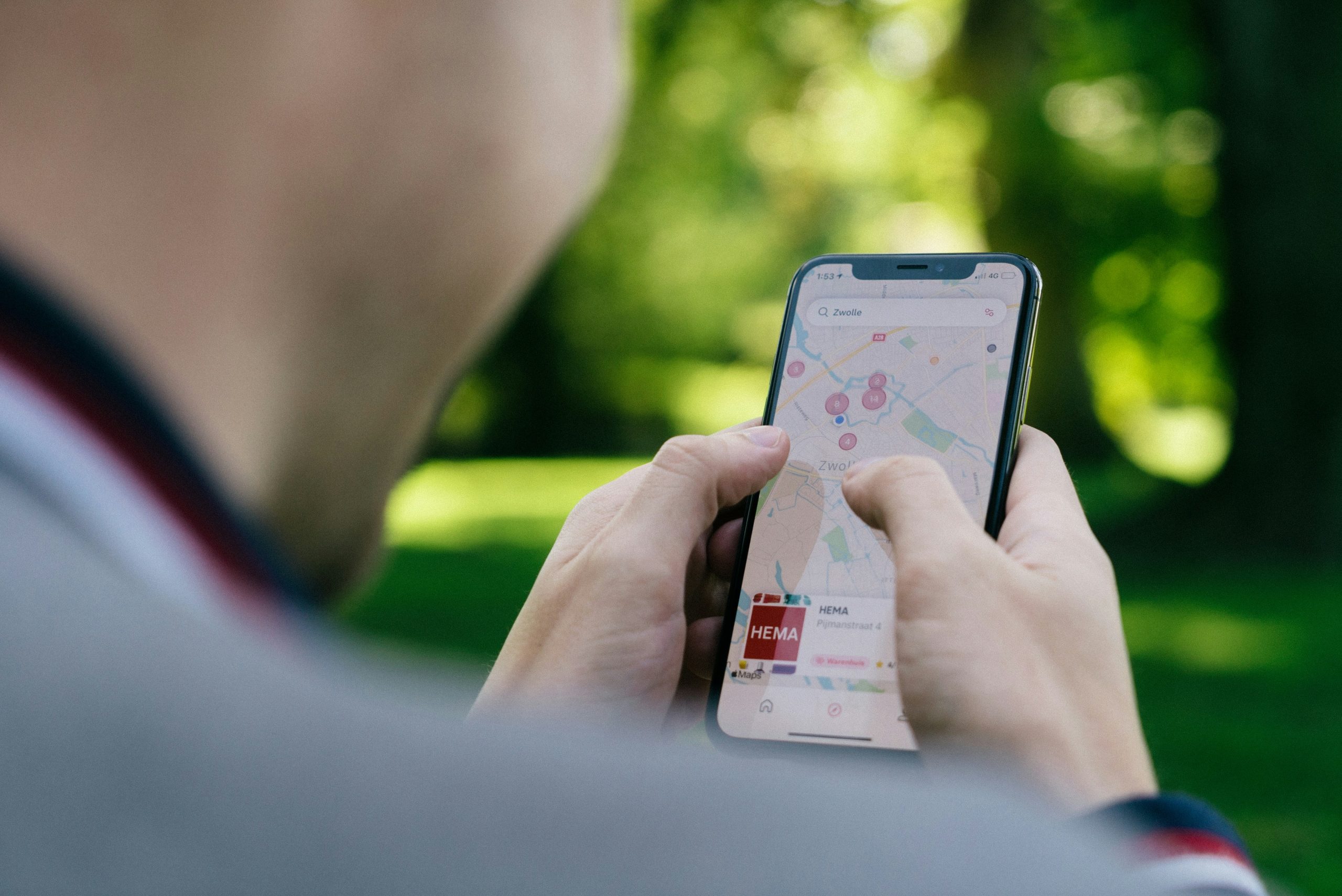
    En person bruger en smartphone med et kort på skærmen i en udendørs park med grønne træer i baggrunden.
    Credit: CardMapr.nl
    Share
    Facebook Twitter LinkedIn Pinterest Email

    Selvom Google Maps for mange er den foretrukne go-to, når du har brug for en navigations-app, kunne billedet snart vende. Apple Maps er godt på vej til at tage kampen op med nogle af de bedste navigations-maps markedet har at tilbyde, og Apple Maps kommer tonsvis af spændende funktioner, du kan udforske.

    Siden udgivelsen i 2012 er Apple Maps kun vokset i popularitet. Er du nybegynder til Apple Maps, kan vi glæde dig med at fortælle, at vi herunder har samlet en begynderguide, der indeholder alt, hvad du behøver for at komme i gang med Apple Maps på din iPhone.

    Gennemse Apple Maps via forskellige visninger

    Før vi graver dybere i Apple Maps, tager vi et kig på dets mange funktioner – heriblandt de forskellige måder, du kan betragte Apple Maps på. Der er i øjeblikket fire tilgængelige kort: Udforsk, Kørsel, Offentlig transport og Satellit. For at skifte gennem dem skal du trykke på ikonet øverst til højre over placeringsknappen (den viser et kort som standard) og vælge dit kort.

    Via dit standardkort, præsenteres du for en detaljeret oversigt over byer, butikker, restauranter og alt andet tilgængeligt.

    • Kørsel leverer detaljer om veje og gader sammen med vigtige vejskilte.
    • Offentlig transport indeholder alle tilgængelige offentlige transportlinjer og transittjenester sammen med deres dertilhørende ruter. Du kan trykke på disse for at få flere oplysninger om en bestemt offentlig transport.
    • Satellit giver åbner et satellitbillede af alt set fra oven.

    En anden cool visningsfunktion, Apple har introduceret, er 3D-visningen for udvalgte byer. Du kan trykke på 2D ikonet i øverste højre hjørne for at skifte til en 3D-visning.

    Sådan får du rutevejledning til en placering og tilføjer stop

    Nu hvor du har fået styr på de forskellige tilgængelige kort, så tager vi fat på selve brugen af Apple Maps. Vi starter med at se på, hvordan vi kan få rutevejledninger fra et sted til et andet. Herunder har vi samlet de steps, du skal følge, hvis du ønsker en rutevejledning til en bestemt lokation fra din nuværende lokation:

    Sørg for, at din nuværende placering er åben på kortet. Du kan trykke på placeringsikonet i øverste højre hjørne for at se din nøjagtige placering.

    • Tryk på det sted, du vil besøge, eller skriv det i søgefeltet.
    • Tryk på Vejbeskrivelse for at gå til navigationstilstand.

    Hvis du vil redigere din nuværende placering eller destination, kan du gøre det her. Og for at skifte til en anden rejsemåde skal du trykke på Kør eller pilen ved siden af, og du kan vælge mellem Gå, Offentlig transport og Cykel. Lidt i stil med det kender fra Google Maps.

    Du kan også tilføje stop til den rute, du har oprettet. Apple Maps viser dig herefter den nemmeste og mest tidseffektive rute.

    Sådan tilføjer du stop i Apple Maps

    Efter din tryk på Vejbeskrivelse, skal du trykke på Tilføj stop nederst på listen over steder.

    Læs også: Guide: Kom igang med Philips Hue

    Indtast den placering, du ønsker at besøge, og tryk på den. Denne vil herefter være at finde på hovedkortet på skærmen.

    Del din placering med dine venner

    Ønsker du at dele din placering med venner og familie, så er det også muligt med Apple Maps. Du kan dele din placering med få tryk. Hvis du vil dele din nuværende placering, er her en hurtig måde at gøre det på, som du sandsynligvis ikke kendte til:

    • Tryk og hold nede på Maps-appen fra din startskærm, app-bibliotek eller Spotlight-søgeresultater.
    • Tryk på Send min placering for at sende din aktuelle placering.
    • Hvis du vil sende en placering, mens du bruger appen, skal du følge disse trin:
    • Tryk på den placering, du vil sende. Dette kan være din nuværende placering, eller du kan søge efter en i søgefeltet.
    • Tryk på Del-ikonet øverst på dit place-card, og vælg din delingsmetode.

    Tilføj favorit steder til dine favoritter

    Du kan tilføje en placering til dine personlige favoritter for nemt at vende tilbage og besøge disse. Tilføjelse af steder til favoritter er også nyttigt, hvis du besøger bestemte interessepunkter ofte og måske har brug for hurtig rutevejledning. Sådan tilføjer du et sted til din favoritliste:

    Tryk på en placering, og stryg op på dens stedkort.

    Scroll ned og vælg Føj til favoritter nederst. Det vil nu blive tilføjet til Favoritter øverst på dit standard place card.

    Opret en guide og udforsk nye steder

    Guider på Apple Maps er en af mine egne yndlingsfunktioner, da den fungerer som din helt egen virtuelle rejseguide, når du besøger et sted. Den anbefaler nye steder, du kan besøge i det område, du har slået op, lader dig tilføje dem til din guide og giver dig mulighed for at dele dem med dine venner.

    Du kan endda gemme din daglige rejserute og præsenterer en liste over alle de restauranter og butikker, du vil støde på, på din vej. Sådan opretter og redigeres en guide i Apple Maps:

    • Åbn Apple Maps, og swipe op, så dit place card fylder skærmen ud.
    • Tryk på Ny guide under Mine guider.
    • Indtast titlen på din guide, og tryk på Opret.
    • Du kan tilføje flere steder til din guide og afkrydse dem, mens du besøger et bestemt sted i guiden.

    Fastgør en placering i Apple Maps

    For at markere din aktuelle placering kan du trykke og holde nede på Maps-appen på din startskærm og vælge Marker min placering.

    For at fastgøre en anden placering på dine Apple Maps, skal du gøre følgende:

    Søg efter det sted, du vil fastgøre. Pinch udad for at zoome ind for nøjagtighed.

    Tryk og holde nede på et umærket område nær den ønskede placering. En pin vises automatisk, og et place card vil poppe op.

    Tryk på Flyt på dit place card. Træk omtalte pin og juster den i henhold til det sted, du ønsker at markere.

    Kilde & Billedrettigheder: Apple, moyens.net

    Kort
    Share. Facebook Twitter Pinterest LinkedIn Tumblr Email
    Lars Damsgaard

    Lars Damsgaard er en del af teamet bag Techsteren og arbejder i spændet mellem teknologi, forretning og praksis. Med mange års erfaring fra IT, netværk og teknik har han opbygget en solid forståelse for, hvad der virker uden for teorien - ude i virkeligheden, hvor løsninger skal holde, skaleres og give mening i drift. Han kombinerer teknisk indsigt med en skarp sans for formidling og omsætter komplekse emner til konkrete guides, tests og beslutningsgrundlag. Fokus er ikke på hype, men på reel værdi: hvad fungerer, hvad gør ikke, og hvad bør du vælge - baseret på erfaring, ikke antagelser. Hos Techsteren er hans rolle at gøre teknologi brugbar. Det betyder indhold, der er til at handle på, og som hjælper læseren med at træffe bedre valg - hurtigere og med større sikkerhed.

    Related Posts

    iOS 27 Offentlig Beta: Sådan Installerer iOS 27. Hvad Du Går Glip Af Som Dansker

    11 juli 2026

    Cybersikker sommerferie: 8 vaner der beskytter dig, mens du holder fri

    8 juli 2026

    Robotplæneklipper til skråninger – hvilken model klarer det?

    15 maj 2026

    Powerline adapter murstenshus – virker det? (2026)

    13 maj 2026
    Add A Comment
    Leave A Reply Cancel Reply

    Advertisement
    Anmeldelser
    9.5

    Sennheiser HD 480 PRO Plus anmeldelse: Lukket studiehovedtelefon med seriøs kontrol

    25 juni 2026
    8.5

    Logitech G512X 75 anmeldelse

    25 juni 2026
    9.2

    Test af Roborock RockMow Z150: en af årets mest spændende robotplæneklippere

    18 april 2026
    8.4

    Test: HP 710 Silent Mouse

    8 januar 2026
    Seneste Nyheder

    iOS 27 Offentlig Beta: Sådan Installerer iOS 27. Hvad Du Går Glip Af Som Dansker

    By Lars Damsgaard

    Google Fitbit Air anmeldelse: Den bedste wearable til dig der er træt af skærme

    By Lars Damsgaard

    Cybersikker sommerferie: 8 vaner der beskytter dig, mens du holder fri

    By Lars Damsgaard
    Techsteren.dk
    Facebook Instagram YouTube
    • Cookiepolitik (EU)
    • Privacy Policy
    • Content-Politik
    © 2026 Techsteren.

    Type above and press Enter to search. Press Esc to cancel.

    Ad Blocker Enabled!
    Ad Blocker Enabled!
    Our website is made possible by displaying online advertisements to our visitors. Please support us by disabling your Ad Blocker.